这篇把整个流程拆成六步走一遍。第一次上手照做即可,中间遇到打不开的情况,先别怀疑设备,多半是地址的问题。
原版 TVBox 在你的应用商店里是搜不到的,它没有上架,只能自己下载安装包。开源项目里比较有名的有 TVBoxOS 和 takagen99 的 Box,界面朴素、功能克制,但代码公开,更新有据可查。另一类是二开版本,比如影视仓、OK影视,界面做得好看,内置了一些便利功能,缺点是代码不公开。
对新手来说,我建议先用二开版本,因为它把一些零碎设置提前调好了,装完体验更接近"开箱即用"。等你摸熟了再看原版,会更清楚哪些东西是软件自带的、哪些是接口给的。
安装包拿到手之后,有几个办法把它送进电视。
最简单的是 U 盘。把安装包拷进 U 盘,插到电视上,用电视自带的文件管理器找到它,点击安装。如果电视提示"禁止安装未知来源应用",去设置里把这项权限打开。有些电视插 U 盘不认,多半是格式问题,U 盘需要是 FAT32。
如果没有 U 盘,可以用当贝市场、沙发管家这类应用市场里的"远程推送"功能,手机和电视连同一个 Wi-Fi,从手机上把安装包推过去。也可以走 ADB,用电脑执行 adb connect 连上电视,再 adb install 安装,适合批量装或者电视不好操作的情况。
装完之后,电视的应用列表里就会多出一个图标。
这一步在电视上做会很痛苦,建议先在自己手机上准备好,复制到剪贴板或者存成一条笔记。
地址就是一段以 http 开头的网址,有些以 .json 结尾,有些没有后缀。拿到地址之后不要急着判断它好不好,先配上去试。地址的来源这里不展开,只提醒两点:一是尽量一次多准备一两个,别只留一个;二是别人分享的地址可能随时失效,这是常态,不是你的操作问题。
打开软件,找到设置入口。多数版本的设置图标在右上角,长这样:
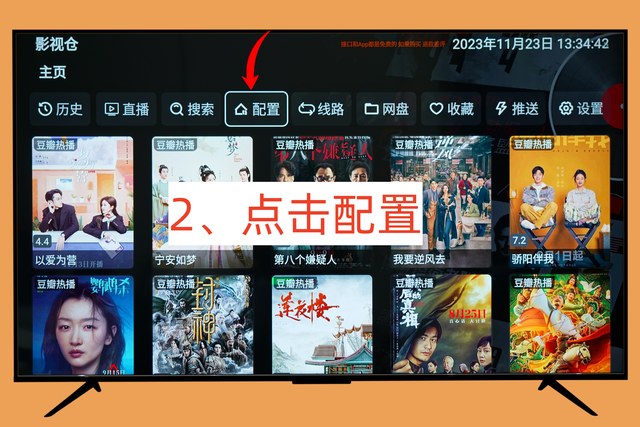
点进去,找到"配置地址"这一项,点开。这时候软件会申请存储权限,点允许——不给权限的话,地址存不进去。
接下来有两种填法。第一种是电视上直接操作:用遥控器一点点敲进去,光标移动很折磨,尤其是长网址。所以更推荐第二种。
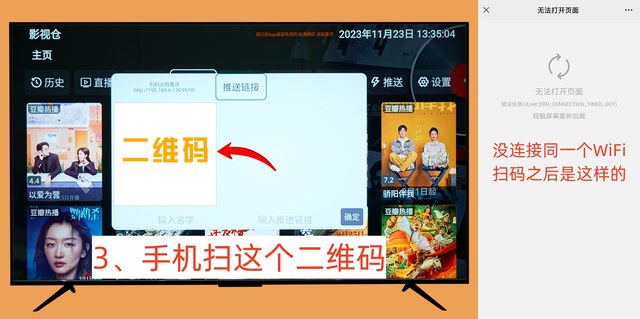
电视上会显示一个二维码,拿出手机扫它。注意手机和电视必须在同一个 Wi-Fi 下,用流量是扫不通的。扫开之后,手机上会出现一个配置页面,把地址粘进去,点推送。
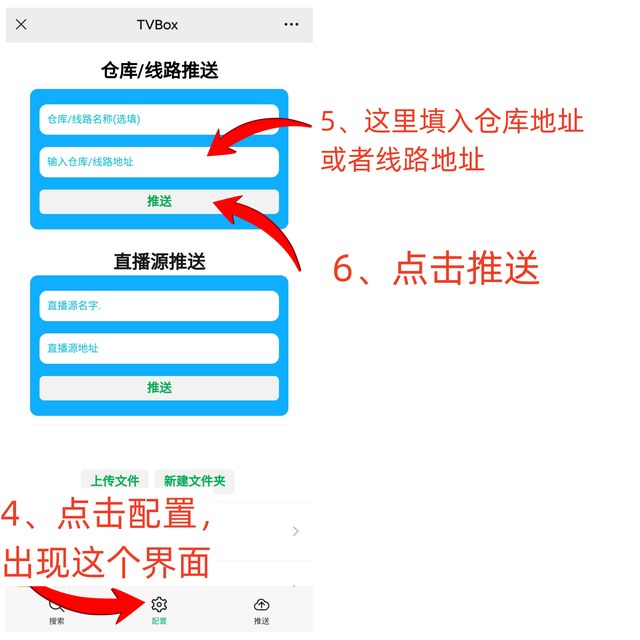
推过去的瞬间,电视上的界面会同步刷新。
如果你用的是手机上直接装的那个版本,就没有扫码这一步,在手机上点"配置地址"直接粘贴即可。
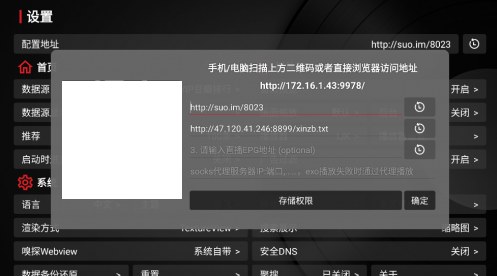
如果配置完提示"接口拉取失败",说明这个地址当时不可用,换一个再试,或者确认一下地址有没有被截断。地址通常很长,复制的时候容易漏掉结尾几个字符。
地址配好之后,软件会列出这个仓库包含的所有线路。选一条进去,主页就开始加载了。
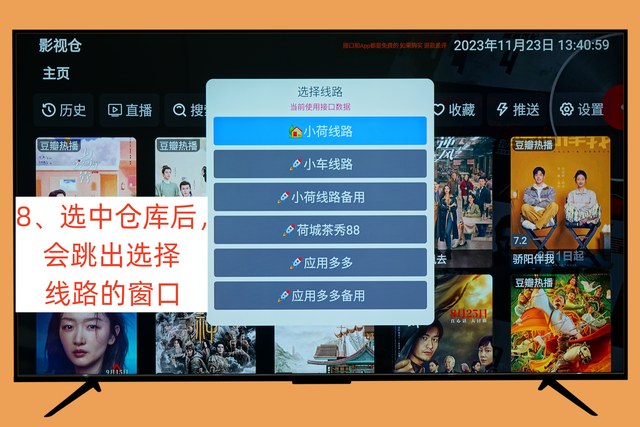
这里有个新手容易卡住的地方:进去之后首页显示的内容源不一定是你想要的,换不了。解决办法是按遥控器上那个带三条横杠的菜单键,会弹出"请选择首页数据源"的窗口,在里面挑。换个数据源,主页的片单就整个变了。
具体怎么切换,使用篇里配了图,这里先记着有这么一个动作。
回到设置页,有几项建议动手改一下。
播放器选项默认是 Exo,日常观影保持 Exo 就好;如果你主要用来看电视直播,可以换成 IJK,Exo 在直播上的表现稍弱一些。解码方式选硬解,画面缩放选裁剪,这样画质和流畅度都更稳。
直播源是单独的一项,如果你需要看直播,在这里单独配置,它和点播的地址是分开存的。
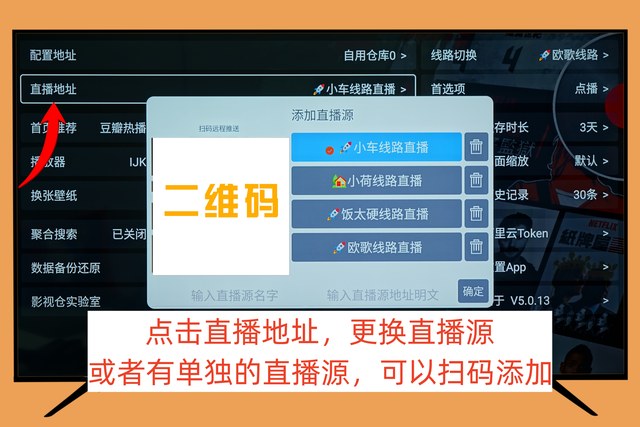
改完之后,软件会提示重启生效。重启一次,整套配置就算完成了。
设置页里一般都有"备份"功能,把当前配置导出成文件存到手机或 U 盘上。以后换设备、重装软件,直接用这个文件恢复,省得再去找一遍地址。
这件事看着多余,但等你哪天需要的时候,会庆幸自己做过。
本站内容均来自网络收集整理,仅供学习交流。如侵犯了您的合法权益,请发邮件至 717058319@qq.com,核实后尽快处理。
 甄宝园
甄宝园